

اگر WordPress را تازه یاد گرفته باشید، احتمالاً خیلی زود با نام Elementor یا المنتور روبهرو میشوید. معمولاً هم اولین توضیحی که درباره آن میشنوید این است:
«با المنتور میتوان بدون کدنویسی سایت طراحی کرد.»
این تعریف اشتباه نیست؛ اما کامل هم نیست.
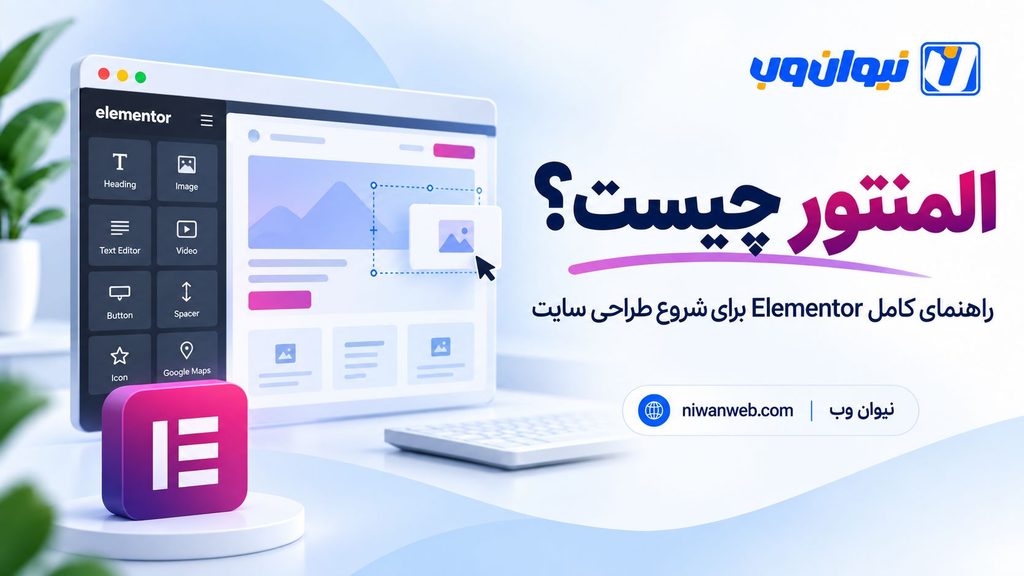
Elementor یک Website Builder و ویرایشگر بصری برای WordPress است که به شما اجازه میدهد بخشهای مختلف یک صفحه یا سایت را در محیطی گرافیکی طراحی کنید و نتیجه تغییرات را هنگام طراحی ببینید.
بهجای اینکه برای ساخت یک Hero Section، دکمه، تصویر یا چیدمان چندستونه مستقیماً HTML و CSS بنویسید، میتوانید عناصر موردنظر را وارد صفحه کنید، آنها را جابهجا کنید و تنظیمات ظاهریشان را تغییر دهید.
اما Elementor دقیقاً چه نسبتی با WordPress دارد؟ Widget و Container چیست؟ نسخه رایگان چه کاری انجام میدهد؟ آیا Elementor Pro ضروری است؟ آیا استفاده از المنتور باعث کند شدن سایت میشود؟
در این راهنمای نیوان وب، همه این موارد را از دید یک کاربر مبتدی بررسی میکنیم.
Elementor دقیقاً چیست؟
Elementor افزونهای برای WordPress است.
یعنی Elementor بهتنهایی جای WordPress را نمیگیرد و یک CMS مستقل نیست.
WordPress زیرساخت اصلی سایت را مدیریت میکند؛ نوشتهها، برگهها، کاربران، رسانهها، تنظیمات، افزونهها و بسیاری از بخشهای اصلی سایت متعلق به WordPress هستند.
Elementor روی این زیرساخت قرار میگیرد و بیشتر روی ساخت و طراحی بصری رابط سایت تمرکز میکند.
اگر هنوز مفهوم WordPress برایتان کاملاً روشن نیست، بهتر است قبل از ادامه راهنمای وردپرس چیست؟ در نیوان وب را مطالعه کنید.
یک مثال ساده:
فرض کنید میخواهید برای یک شرکت معماری صفحه اصلی بسازید.
صفحه شامل این بخشهاست:
- یک تصویر بزرگ در ابتدای صفحه
- عنوان و توضیح کوتاه
- دکمه «مشاهده پروژهها»
- معرفی خدمات
- چند نمونهکار
- نظرات مشتریان
- فرم درخواست مشاوره
بدون یک Page Builder ممکن است پیادهسازی طرح موردنظر به کار با قالب، Block Editor یا کدنویسی نیاز داشته باشد.
Elementor یک محیط بصری در اختیار شما میگذارد تا بسیاری از این بخشها را روی Canvas صفحه بچینید و طراحی کنید.
طبق صفحه رسمی افزونه در WordPress.org، Elementor درحالحاضر علاوه بر ویرایش Drag & Drop، ابزارهای طراحی Responsive، عناصر و ویجتهای مختلف و سیستم طراحی قابل استفاده مجدد را در اختیار کاربران قرار میدهد.
Page Builder چیست؟
Page Builder یا صفحهساز ابزاری است که فرایند ساخت Layout و ظاهر صفحات سایت را سادهتر میکند.
برای درک آن، دو روش را مقایسه کنیم.
در روش کدنویسی، طراح ممکن است برای ساخت یک بخش دو ستونه، HTML مربوط به ساختار و CSS مربوط به عرض، فاصله، رنگ و Responsive Design را بنویسد.
در یک Page Builder، همان کار میتواند از طریق رابط بصری انجام شود.
این موضوع به معنی حذف HTML و CSS از پشت صحنه نیست.
مرورگر همچنان برای نمایش صفحه به HTML، CSS و JavaScript نیاز دارد. تفاوت اینجاست که Elementor بخش قابلتوجهی از این خروجی را براساس تنظیماتی که شما در Editor انجام میدهید ایجاد میکند.
به همین دلیل عبارت «طراحی بدون کدنویسی» را بهتر است اینگونه معنی کنیم:
برای بسیاری از طراحیهای معمول لازم نیست خودتان کد بنویسید؛ نه اینکه سایت بدون کد ساخته شود.
Elementor چگونه روی WordPress کار میکند؟
برای استفاده معمول از Elementor ابتدا یک سایت WordPress دارید و سپس افزونه Elementor روی آن نصب میشود.
وقتی صفحهای را با Elementor ویرایش میکنید، اطلاعات مربوط به ساختار، محتوا و تنظیمات عناصر ذخیره میشوند و Elementor هنگام نمایش صفحه، خروجی لازم را تولید میکند.
از نظر معماری، Elementor و WordPress دو نقش متفاوت دارند.
WordPress مسئول مدیریت محتوا و زیرساخت سایت است و Elementor یکی از ابزارهایی است که درون این اکوسیستم برای طراحی رابط استفاده میشود.
همین موضوع باعث میشود بتوانید در کنار Elementor از افزونههای دیگری برای فروشگاه، SEO، امنیت، بکاپ و امکانات مختلف استفاده کنید.
در مقاله افزونههای ضروری WordPress در نیوان وب میتوانید نمونههای دیگری از نقش Pluginها در WordPress را ببینید.
Drag & Drop در Elementor یعنی چه؟
یکی از اصطلاحاتی که تقریباً همیشه کنار Elementor میبینید Drag & Drop یا کشیدن و رها کردن است.
فرض کنید میخواهید یک دکمه زیر عنوان صفحه قرار دهید.
بهجای اینکه کد دکمه را بنویسید، عنصر یا Widget مربوط به Button را انتخاب میکنید و آن را به محل مناسب صفحه میبرید.
بعد میتوانید مواردی مثل:
متن دکمه، لینک، اندازه، فاصله، Typography، Border، Background و تنظیمات Responsive را از محیط Editor تغییر دهید.
مزیت مهم این روش این است که نتیجه طراحی را تقریباً همزمان مشاهده میکنید.
برای فردی که تازه طراحی سایت را شروع کرده، این شیوه بسیار ملموستر از کار مستقیم با فایلهای HTML و CSS است.
Widget و Element در Elementor چیست؟
صفحهای که در Elementor میسازید از اجزای کوچکتری تشکیل میشود.
مثلاً:
Heading برای عنوان، Image برای تصویر، Button برای دکمه، Icon برای آیکون و Video برای ویدئو.
در معماری کلاسیک Elementor این اجزا معمولاً با نام Widget شناخته میشوند.
در معماری جدید Elementor 4، مفهوم Atomic Elements نیز وارد جریان اصلی Editor شده است.
Elementor در ساختار فعلی خود درحال حرکت به سمت اجزای کوچکتر و قابل ترکیبتر، Classes، Variables و Components است تا طراحی سیستماتیکتر و قابل استفاده مجدد شود.
برای یک کاربر مبتدی لازم نیست از روز اول تمام تفاوتهای فنی V3 و V4 را حفظ کند.
کافی است این مفهوم را بدانید:
صفحه از عناصر کوچکی ساخته میشود که هرکدام وظیفه مشخصی دارند و شما آنها را داخل Layout صفحه قرار میدهید.
Container در Elementor چیست؟
Container را میتوان جعبهای در نظر گرفت که عناصر دیگر داخل آن قرار میگیرند.
مثلاً در Hero صفحه اصلی ممکن است یک Container اصلی داشته باشید.
داخل آن دو Container دیگر قرار میگیرند:
یکی برای عنوان، متن و دکمه؛ دیگری برای تصویر.
با تنظیم Direction، Alignment، Width، Gap و خصوصیات مشابه میتوانید تعیین کنید اجزای داخل Container چگونه کنار یکدیگر قرار بگیرند.
Elementor توضیح میدهد که Containerها جایگزین ساختار قدیمی Section، Column و Inner Section شدهاند و میتوانند با Flexbox و در ساختارهای جدیدتر با Grid برای ایجاد Layout استفاده شوند. استفاده صحیح از Containerها همچنین میتواند DOM سادهتری نسبت به ساختارهای قدیمی ایجاد کند.
این یکی از بخشهایی است که بسیاری از آموزشهای قدیمی Elementor در وب فارسی هنوز بهروز نکردهاند.
Elementor 4 و Atomic Editor چیست؟
اگر یک آموزش قدیمی Elementor را ببینید ممکن است محیط و اصطلاحات آن با نسخهای که امروز نصب میکنید تفاوت داشته باشد.
دلیلش تغییر بزرگی است که با Elementor 4 و Atomic Editor اتفاق افتاده است.
Elementor 4 معماری جدیدی را با مفاهیمی مانند:
Classes، Variables، Components و Atomic Elements
معرفی کرده است.
هدف این ساختار این است که بهجای تنظیم تکتک اجزای مشابه، بتوانید Design System منظمتری ایجاد کنید.
فرض کنید در سایت شما ۳۰ دکمه با سبک اصلی برند وجود دارد.
در یک روش ضعیف، ممکن است رنگ و Typography هر ۳۰ دکمه جداگانه تنظیم شود.
در یک Design System مناسب، Style میتواند از یک Class یا Variable مشترک استفاده کند تا تغییر طراحی در مقیاس بزرگ آسانتر شود.
در سایتهای جدید Elementor 4 قابلیتهای Atomic بهصورت پیشفرض فعال شدهاند؛ اما Elementor امکان استفاده تدریجی از ساختار جدید در کنار عناصر V3 را نیز فراهم کرده است. بنابراین اگر آموزش قدیمیتر میبینید، تفاوت محیط لزوماً به معنی اشتباه بودن نصب شما نیست.
[اینجا تجربه یا اسکرینشات واقعی پروژه Elementor نیوان وب اضافه شود]
با Elementor چه سایتهایی میتوان ساخت؟
Elementor محدود به یک حوزه خاص نیست.
میتوان از آن برای طراحی رابط انواع سایتهای WordPress استفاده کرد.
برای مثال یک سایت شرکتی میتواند با Elementor صفحات معرفی شرکت، خدمات، نمونهکار و تماس را طراحی کند.
یک مدرس میتواند Landing Page معرفی دوره بسازد.
یک فریلنسر میتواند Portfolio خود را طراحی کند.
یک فروشگاه WordPress مبتنی بر WooCommerce نیز میتواند بخشهای مختلف Front-end را با ابزارهای Elementor شخصیسازی کند؛ میزان این کنترل به نسخه Elementor و ابزارهایی که استفاده میکنید بستگی دارد.
سایتهای دیگری که معمولاً میتوان با Elementor طراحی کرد شامل سایت خدماتی، پزشکی، رستوران، املاک، آژانس دیجیتال، رویداد، شخصی، شرکتی و صفحات کمپین هستند.
نکته مهم این است که Elementor خودش سیستم فروشگاه، LMS یا رزرو کامل نیست.
این قابلیتها معمولاً توسط WordPress و Pluginهای تخصصی فراهم میشوند و Elementor بیشتر نقش طراحی Front-end آنها را برعهده میگیرد.
Elementor Free چیست؟
نسخه پایه Elementor بهصورت رایگان در مخزن رسمی WordPress ارائه میشود.
این نسخه صرفاً یک Demo ناقص نیست.
با Elementor Free میتوانید طراحی بصری انجام دهید، از Drag & Drop استفاده کنید، Layout بسازید و به مجموعهای از عناصر رایگان دسترسی داشته باشید.
صفحه رسمی WordPress.org در زمان بررسی این مقاله بیش از ۴۰ Widget رایگان را برای نسخه Core معرفی میکند. این عدد ممکن است با بروزرسانیهای آینده تغییر کند، بنابراین بهتر است بهجای حفظ کردن تعداد دقیق، روی امکانات موردنیاز خود تمرکز کنید.
نسخه رایگان برای یادگیری Elementor، طراحی Landing Pageهای ساده و بسیاری از صفحات معمولی نقطه شروع مناسبی است.
Elementor Pro چیست؟
Elementor Pro افزونهای مکمل برای Elementor Core است که قابلیتهای حرفهای بیشتری اضافه میکند.
طبق مستندات فعلی Elementor، امکانات Pro شامل قابلیتهایی مانند Theme Builder، ابزارهای Form و مجموعهای از عناصر و امکانات حرفهایتر میشود.
Theme Builder اهمیت خاصی دارد؛ چون به شما اجازه میدهد از سطح طراحی محتوای یک Page فراتر بروید و Template قسمتهایی مانند Header، Footer، نوشتهها، Archiveها و بخشهای مرتبط با WooCommerce را طراحی کنید.
بنابراین سؤال «Free بهتر است یا Pro؟» پاسخ یکسانی برای همه ندارد.
اگر در حال یادگیری هستید یا فقط چند صفحه ساده میسازید، ممکن است Free برای شما کافی باشد.
اگر پروژه نیازمند Theme Builder، امکانات Dynamic، فرمها یا ابزارهای حرفهایتر باشد، نسخه Pro کاربرد بیشتری پیدا میکند.
برای مشاهده جزئیات نسخه حرفهای، صفحه Elementor Pro در نیوان وب در دسترس است.
این مقاله آموزشی است و خرید Pro برای یادگیری مفاهیم پایه Elementor ضروری نیست.
آیا برای کار با Elementor برنامهنویسی لازم است؟
برای شروع، خیر.
شما میتوانید بدون دانستن PHP یا JavaScript صفحات زیادی را با Elementor طراحی کنید.
اما یک تفاوت مهم بین دو جمله وجود دارد:
«برای شروع Elementor برنامهنویسی لازم نیست.»
و:
«یک طراح Elementor هیچوقت به دانش فنی نیاز ندارد.»
جمله دوم درست نیست.
فرض کنید مشتری Layout خاصی میخواهد که از تنظیمات معمول Editor فراتر میرود. آشنایی با CSS میتواند بسیار مفید باشد.
اگر قرار است Widget اختصاصی بسازید، دادههای پیچیده ایجاد کنید یا Elementor را توسعه دهید، دانش فنی بیشتری نیاز خواهید داشت.
حتی بدون کدنویسی نیز شناخت HTML، CSS، Responsive Design، Typography، UX و ساختار صفحات کمک میکند خروجی بسیار حرفهایتری بسازید.
Elementor نیاز به کدنویسی را برای بسیاری از طراحیها کاهش میدهد؛ جای دانش طراحی سایت را نمیگیرد.
مزایای واقعی Elementor چیست؟
یکی از مهمترین مزایا، کاهش فاصله بین ایده و اجراست.
وقتی طراح یک Layout را در ذهن دارد، میتواند بدون رفتوبرگشت دائمی بین کد و Browser آن را در محیط بصری پیاده کند.
مزیت دوم سرعت Prototype و طراحی است.
برای مثال ایجاد یک Landing Page اولیه با Hero، Features، Pricing، FAQ و CTA معمولاً در یک Page Builder سریعتر از ساخت تمام اجزا از صفر است.
مزیت دیگر، Responsive Editing است. Elementor امکان تنظیم بخشهایی از طراحی برای اندازههای مختلف صفحه را فراهم میکند و در Editor V4 گزینههای Style میتوانند براساس Breakpoint تغییر کنند.
اکوسیستم بزرگ Elementor نیز اهمیت دارد؛ قالبها، Add-onها، آموزشها و ابزارهای زیادی پیرامون آن ایجاد شدهاند.
و در نسخههای جدید، Classes، Variables و Components میتوانند مدیریت Design System را در پروژههای بزرگتر منظمتر کنند.
محدودیتها و معایب Elementor چیست؟
Elementor ابزار قدرتمندی است، اما نباید آن را راهحل جادویی طراحی سایت بدانیم.
اولین محدودیت این است که آزادی طراحی زیاد میتواند باعث طراحی ضعیف شود.
اگر هر بخش را با رنگ، Font Size، Margin و Padding متفاوت طراحی کنید، داشتن Page Builder جلوی بینظمی را نمیگیرد.
دوم اینکه افزودن عناصر، Animationها، Add-onها و Assetهای زیاد میتواند صفحه را سنگینتر کند.
سوم، سایت شما تا حدی به اکوسیستم و ساختار Elementor وابسته میشود. مهاجرت یک سایت پیچیده Elementor به سیستم طراحی کاملاً متفاوت ممکن است به بازطراحی قابلتوجهی نیاز داشته باشد.
چهارم اینکه بخشی از قابلیتهای حرفهای در Pro قرار دارند و برای پروژههایی که به آن امکانات احتیاج دارند باید هزینه ابزار نیز در تصمیمگیری لحاظ شود.
در پروژههای حرفهای بهتر است Elementor را «ابزار طراحی» بدانید، نه جایگزین معماری، Performance، UX و مهندسی Front-end.
آیا Elementor سایت را کند میکند؟
پاسخ دقیقتر از یک «بله» یا «خیر» ساده است.
هر Page Builder برای ایجاد امکانات خود HTML، CSS و JavaScript تولید میکند. پیچیدگی صفحه و نحوه استفاده شما از ابزار مستقیماً روی خروجی اثر میگذارد.
اما Elementor در نسخههای جدید بهطور مشخص روی Performance کار کرده است؛ از Containerها و کاهش DOM گرفته تا بهینهسازی Asset Loading، Lazy Loading و Element Caching.
از طرف دیگر حتی بهترین بهینهسازی داخلی هم نمیتواند طراحی نامناسب را جبران کند.
فرض کنید صفحهای با:
۱۰ فونت، تصاویر چندمگابایتی، چند Slider، Video Background، تعداد زیادی Animation و چند Add-on Elementor
بسازید.
طبیعی است که چنین صفحهای نسبت به یک Layout سادهتر منابع بیشتری مصرف کند.
بنابراین سؤال بهتر این است:
«چطور با Elementor صفحهای بهینه طراحی کنیم؟»
مواردی مثل انتخاب هاست مناسب، تصاویر بهینه، فونت محدود، استفاده منطقی از Animation، Containerهای صحیح، کاهش Pluginهای غیرضروری و Cache همچنان مهم هستند.
[اینجا تجربه یا اسکرینشات واقعی پروژه Elementor نیوان وب اضافه شود]
آیا سایت Elementor میتواند SEO خوبی داشته باشد؟
بله.
استفاده از Elementor مانع رتبه گرفتن سایت در Google نیست.
اما Elementor نیز بهتنهایی سایت را SEO نمیکند.
SEO به مجموعهای از عوامل مانند کیفیت محتوا، Search Intent، ساختار Headingها، Internal Linking، Crawlability، سرعت، Core Web Vitals، Mobile UX، Structured Data و اعتبار سایت وابسته است.
Elementor درحالحاضر Integrationهایی با ابزارهایی مثل Yoast SEO دارد و مستندات رسمی آن برای مشکلات Indexing و SEO نیز راهنمای فنی ارائه میکنند.
اما این ابزارها جای استراتژی SEO را نمیگیرند.
مثلاً اگر یک مقاله ضعیف را با زیباترین Layout المنتور طراحی کنید، طراحی بهتنهایی آن را به بهترین نتیجه Google تبدیل نمیکند.
از طرف دیگر، اگر یک صفحه خوب را با تصاویر بسیار سنگین و Layout پیچیده طراحی کنید، Performance ممکن است به تجربه کاربری آسیب بزند.
پس SEO در Elementor بیشتر از آنکه مسئله «خوب یا بد بودن صفحهساز» باشد، مسئله نحوه پیادهسازی است.
Elementor برای چه کسانی مناسب است؟
Elementor برای افرادی که میخواهند وارد طراحی سایت WordPress شوند، انتخاب قابلتوجهی است.
بهخصوص برای:
طراحان سایت WordPress، فریلنسرها، صاحبان کسبوکار، تیمهای مارکتینگ، طراحان Landing Page و افرادی که میخواهند بدون شروع از برنامهنویسی Front-end صفحات حرفهای بسازند.
همچنین برای طراحان حرفهای که مفاهیم CSS و Design System را میدانند، Elementor میتواند ابزار اجرای سریع طراحی باشد.
درواقع بیشترین ارزش Elementor زمانی ایجاد میشود که سادگی ابزار با دانش طراحی ترکیب شود.
چه زمانی Elementor انتخاب مناسبی نیست؟
استفاده از Elementor برای هر پروژهای ضروری نیست.
اگر یک وبسایت بسیار ساده دارید که چند صفحه و محتوای متنی معمولی دارد، ممکن است WordPress Block Editor تمام نیاز شما را پوشش دهد و اضافه کردن Page Builder ارزش کافی ایجاد نکند.
در طرف دیگر، اگر درحال ساخت Web Application بسیار تخصصی با Interactionهای پیچیده، State Management سنگین یا معماری Front-end اختصاصی هستید، Elementor احتمالاً ابزار اصلی مناسب پروژه نیست.
همچنین اگر مهمترین اولویت پروژه تولید حداقل HTML/CSS ممکن و کنترل بسیار دقیق توسعهدهنده روی هر بخش Front-end باشد، توسعه اختصاصی یا راهحل دیگری ممکن است منطقیتر باشد.
و اگر کسی فقط به دلیل «بدون کدنویسی بودن» Elementor وارد طراحی سایت شود ولی حاضر نباشد Responsive Design، Typography، UI/UX و Performance را یاد بگیرد، ابزار بهتنهایی خروجی حرفهای ایجاد نمیکند.
انتخاب Elementor باید از نیاز پروژه شروع شود، نه از محبوبیت ابزار.
مسیر پیشنهادی یادگیری Elementor چیست؟
برای شروع لازم نیست دهها ساعت آموزش پراکنده ببینید.
ابتدا WordPress را در حد مدیریت سایت یاد بگیرید: برگه، نوشته، Plugin، Theme و Media.
بعد وارد Elementor شوید و فقط با محیط Editor و چند Element اصلی کار کنید.
مرحله بعد یادگیری Layout است.
قبل از Animation و افکتهای جذاب، Container، Width، Gap، Padding، Margin، Alignment و Responsive Design را یاد بگیرید.
بعد Typography و رنگ را جدی بگیرید و Design System سادهای برای خودتان بسازید.
سپس یک صفحه واقعی طراحی کنید؛ مثلاً Landing Page یک شرکت فرضی با Hero، خدمات، معرفی، نمونهکار، FAQ و CTA.
در مرحله بعد طراحی Mobile را جداگانه بررسی کنید.
وقتی نسخه رایگان را شناختید، آن زمان میتوانید تصمیم بگیرید آیا پروژه شما واقعاً به امکانات Pro نیاز دارد یا نه.
پس از آن نیز یادگیری CSS پایه کمک میکند از سطح «کاربر Elementor» به سمت «طراح سایت» حرکت کنید.
[اینجا تجربه یا اسکرینشات واقعی پروژه Elementor نیوان وب اضافه شود]
سوالات متداول درباره Elementor
المنتور چیست؟
Elementor یک Website Builder و ویرایشگر بصری برای WordPress است که با آن میتوان Layout و ظاهر صفحات سایت را با ابزارهای گرافیکی و Drag & Drop طراحی کرد.
آیا Elementor رایگان است؟
نسخه Core افزونه Elementor رایگان است و از مخزن رسمی WordPress قابل دریافت است. Elementor Pro قابلیتهای حرفهای بیشتری به نسخه Core اضافه میکند.
آیا بدون Elementor Pro میتوان سایت ساخت؟
بله. نسخه رایگان امکانات کافی برای یادگیری و طراحی بسیاری از صفحات معمولی دارد. نیاز به Pro به امکانات موردنیاز پروژه بستگی دارد.
آیا Elementor بدون WordPress کار میکند؟
Elementor Website Builder موردبحث در این مقاله برای اکوسیستم WordPress طراحی شده و بهعنوان Plugin روی WordPress استفاده میشود.
آیا برای Elementor باید HTML و CSS بلد باشیم؟
برای شروع خیر. اما آشنایی با HTML، CSS و اصول طراحی باعث میشود محدودیتهای کمتری داشته باشید و خروجی حرفهایتری ایجاد کنید.
آیا Elementor باعث کند شدن سایت میشود؟
استفاده از Elementor بهخودیخود به معنی کند بودن سایت نیست. پیچیدگی Layout، تعداد عناصر، تصاویر، فونتها، Animationها، Add-onها، هاست و نحوه بهینهسازی همگی روی Performance تأثیر دارند.
Elementor Free بهتر است یا Pro؟
هیچکدام بهصورت مطلق «بهتر» نیستند. Free برای یادگیری و صفحات ساده مناسب است؛ Pro زمانی ارزش بیشتری دارد که به قابلیتهایی مثل Theme Builder و سایر امکانات حرفهای نیاز داشته باشید.
آیا Elementor برای SEO مناسب است؟
میتوان با Elementor سایت کاملاً SEO-friendly ساخت. کیفیت محتوا، ساختار سایت، Performance، Mobile UX و اجرای صحیح SEO اهمیت بیشتری از نام Page Builder دارند.
جمعبندی؛ آیا یادگیری Elementor ارزش دارد؟
اگر قصد دارید طراحی سایت با WordPress را یاد بگیرید، Elementor یکی از ابزارهایی است که شناخت آن میتواند بسیار مفید باشد.
مزیت اصلی آن فقط Drag & Drop نیست.
Elementor فاصله میان طراحی بصری و پیادهسازی را کاهش میدهد و اجازه میدهد بدون شروع از کدنویسی Front-end، ساخت صفحات واقعی را تمرین کنید.
در عین حال نباید تصور کرد نصب Elementor شما را بهصورت خودکار به یک طراح سایت تبدیل میکند.
یک طراح خوب Elementor باید کمکم با Layout، Responsive Design، UI/UX، Typography، Performance، SEO و در مراحل بالاتر CSS آشنا شود.
همین تفاوت است که یک صفحه «ساختهشده با المنتور» را از یک سایت حرفهای جدا میکند.
اگر تازه وارد این مسیر شدهاید، بهترین قدم بعدی این است که ابتدا WordPress و ساختار صفحات را بشناسید، سپس نسخه رایگان Elementor را نصب کنید و یک صفحه واقعی را از صفر بسازید.
برای ادامه مسیر میتوانید سایر مقالات آموزشی نیوان وب را دنبال کنید و آموزش WordPress و Elementor را مرحلهبهمرحله جلو ببرید.